

Como duplicar uma tabela de preços?
O Moloni facilita a gestão dos escalões de preços e permite duplicar uma tabela de preços.
O Moloni disponibiliza um conjunto de ferramentas para poder aplicar tabelas de preços de forma rápida e automática. Pode, por exemplo, duplicar uma tabela.
Esta funcionalidade permite criar uma nova tabela que é aplicada automaticamente a todos os artigos que têm a tabela de origem associada.
No entanto, deve ser definido um valor para esta nova tabela, que varia em relação ao que está definido na tabela de origem.
Esse valor é definido sob a forma de percentagem e pode ser de aumento ou diminuição.
Pode ser aplicado de duas formas:
- Aplicado com base no preço base de cada artigo
Imagine, por exemplo, que escolhe aumentar 5%. Isto significa que, sempre que o artigo tiver esta tabela aplicada, o valor de referência da tabela resulta de um aumento 5% sobre o preço base do artigo.
- Aplicado com base no valor da tabela de preços de origem
Imagine, por exemplo, que neste caso escolhe diminuir 10%. Isto significa que, sempre que o artigo tiver esta tabela aplicada, o valor resultará de uma diminuição de 10% das condições que estão definidas na tabela de origem.
Siga os passos:
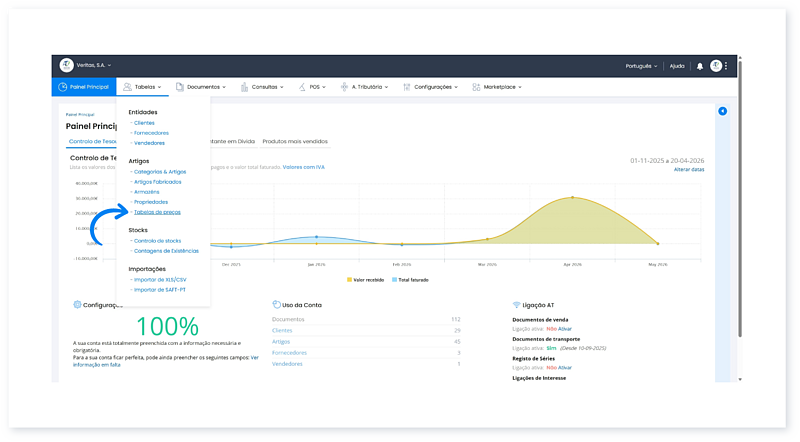
1. Aceda ao menu Tabelas e clique em Tabelas de preços.
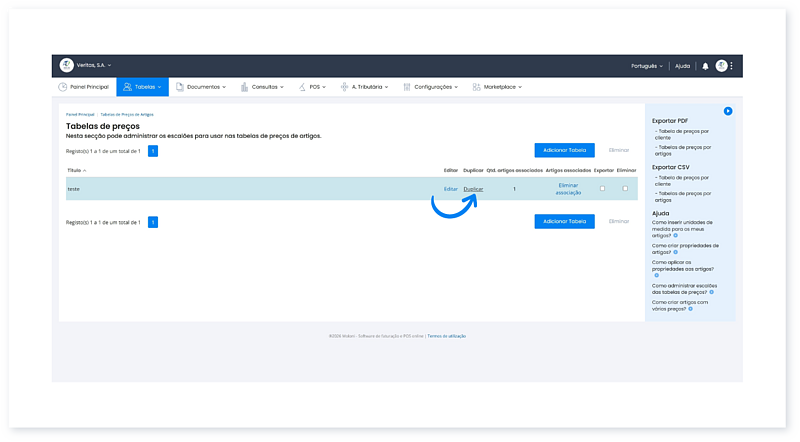
2. Clique em Duplicar na tabela de preços pretendida.
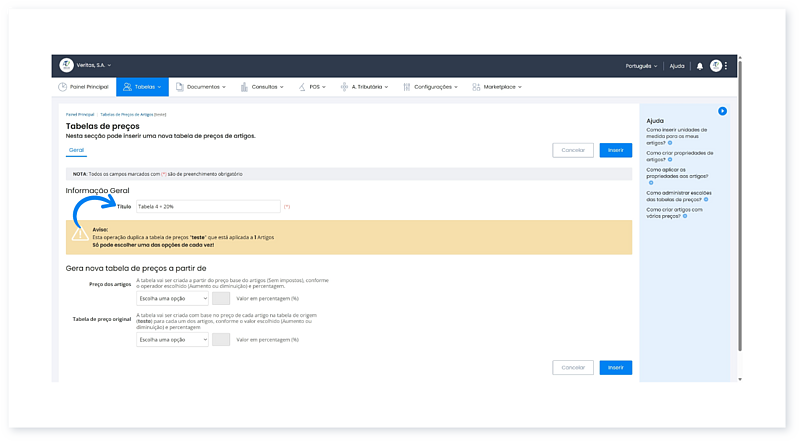
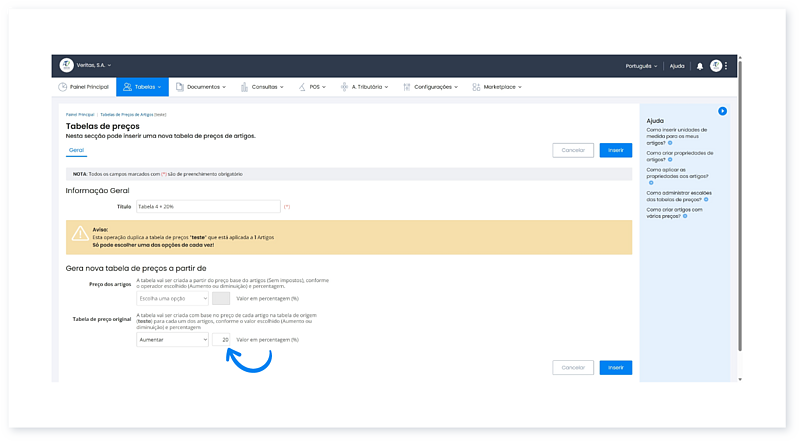
3. Insira um Título.
4. Para qualquer uma das opções, Preço de artigos ou Tabela de preço original, selecione se o valor será de Aumento ou Diminuição.
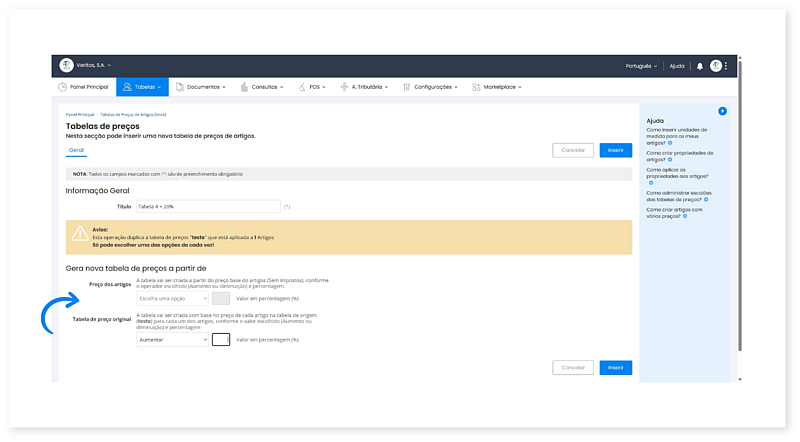
5. Introduza um valor em percentagem.
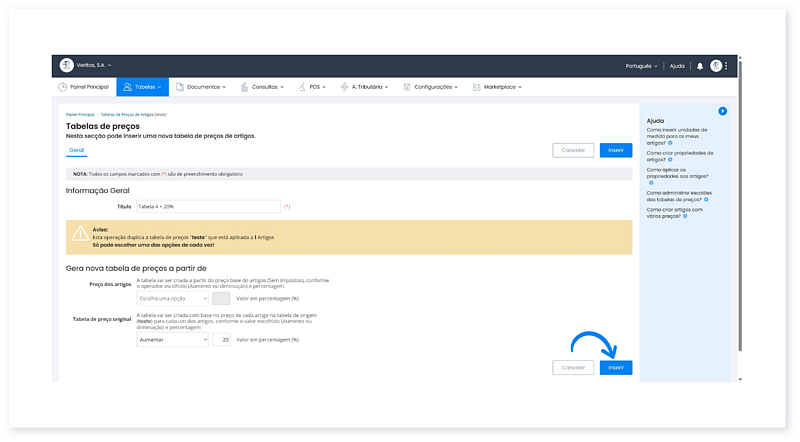
6. Clique em Inserir e a tabela de preços é aplicada.
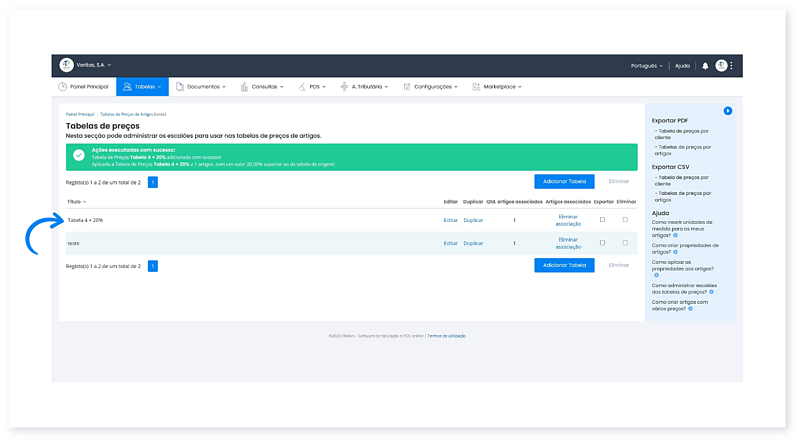
7. A nova tabela de preço foi duplicada.
Saiba mais sobre as tabelas de preços:
- Como funcionam as tabelas de preços no Moloni?
- Aplicar uma tabela de preços com base no preço dos artigos;
- Como criar uma tabela de preços?
- Como aplicar uma tabela de preços a cada categoria?
Fale agora com um especialista que o ajudará a tirar todas as suas dúvidas.