

Como criar um artigo?
Adicionar artigos é o primeiro passo para uma gestão eficiente dos seus produtos e para a emissão de documentos.
Siga os passos:
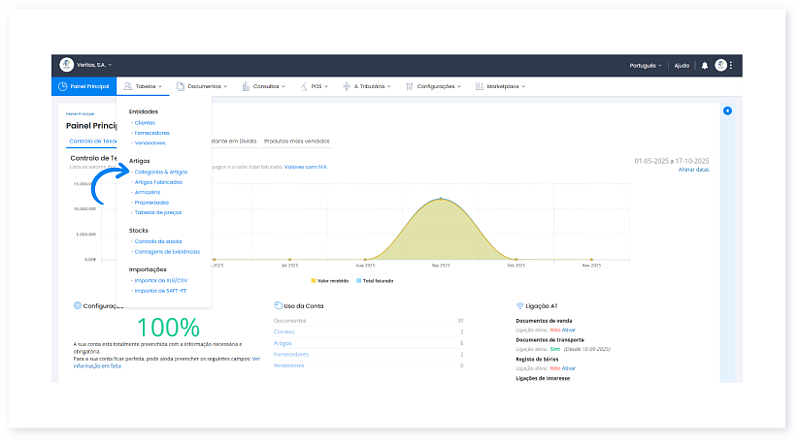
1. Na Área de Cliente, no menu Tabelas, selecione Categorias e Artigos.
2. Clique em Adicionar e selecione a opção Artigo.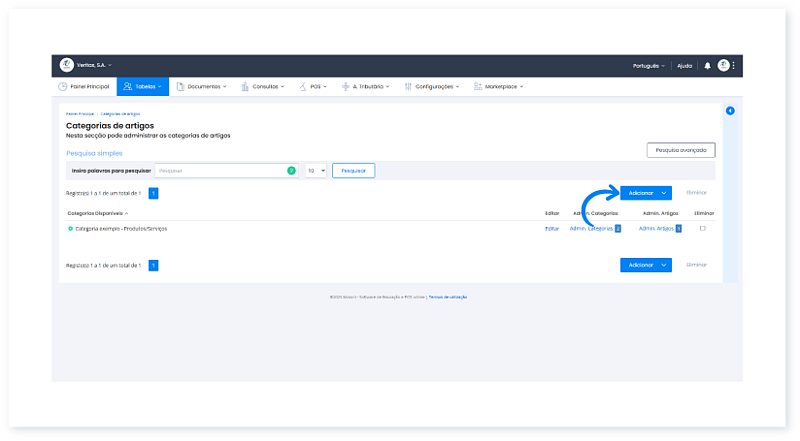
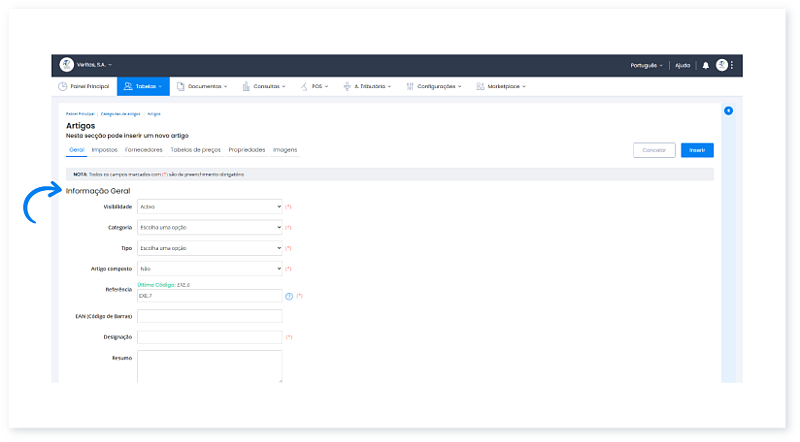
3. Preencha todos os campos obrigatórios:
- Visibilidade: Selecione uma das opções: Ativo ou Inativo.
- Categoria: Todos os artigos têm que pertencer a uma categoria.
- Tipo: Escolha se o artigo é um Produto, Serviço ou outra opção.
- Artigo composto: Se o artigo for composto, selecione Sim, caso seja um artigo simples selecione Não. Para artigos compostos deverá aderir ao Plano Pro.
- Referência: Introduza uma Referência sendo que aparece uma sugestão com o Último Código.
- Designação: escolha o nome do artigo. O campo Resumo é opcional.
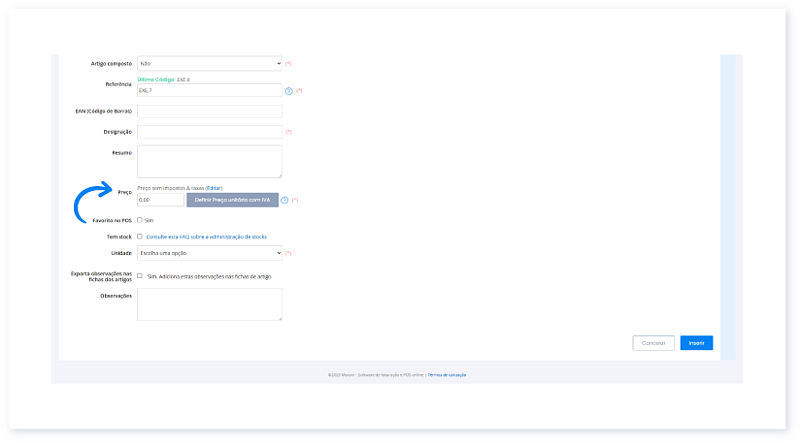
4. Em relação ao campo Preço, insira o preço do artigo sem impostos. Se apenas dispõe do preço do artigo com IVA, clique em Definir Preço Unitário com IVA.
- Poderá ativar o campo Favorito no POS para que o artigo apareça no painel principal do POS. Em Tem Stock, (funcionalidade do Plano Flex ou Pro) ative o campo se pretender que o artigo registe movimentos de stock.
- O último campo obrigatório que precisa de ser definido é a Unidade.
5. O seu artigo está quase criado! Falta apenas rever o separador Impostos.
- Saiba mais no nosso Guia de Apoio.
- Poderá também associar fornecedores e uma imagem ao seu artigo.
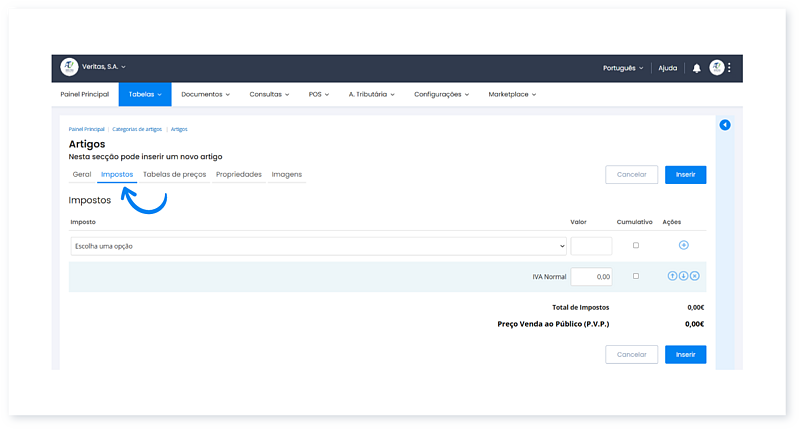
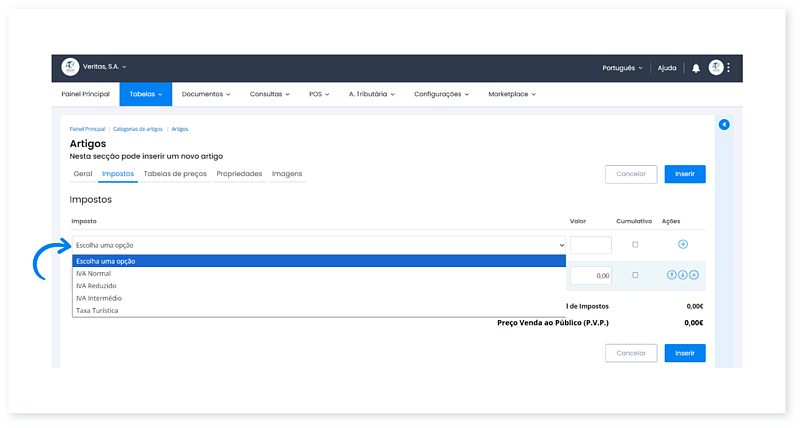
6. Para aplicar um novo imposto, abra a caixa de seleção e selecione a opção que pretende.
7. Depois clique no ícone para adicionar o imposto.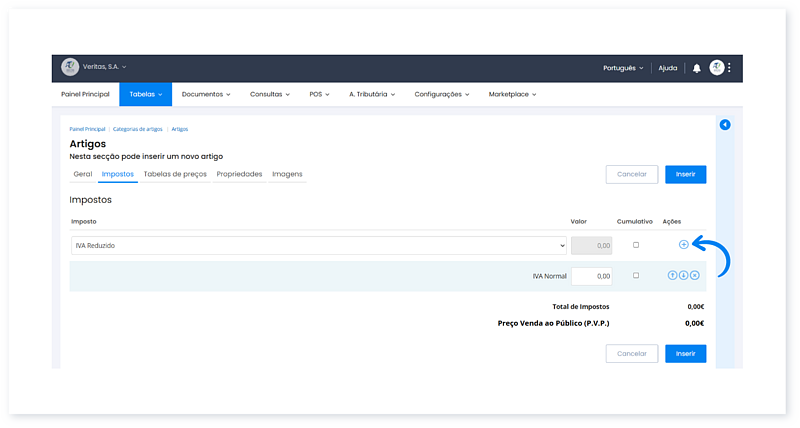
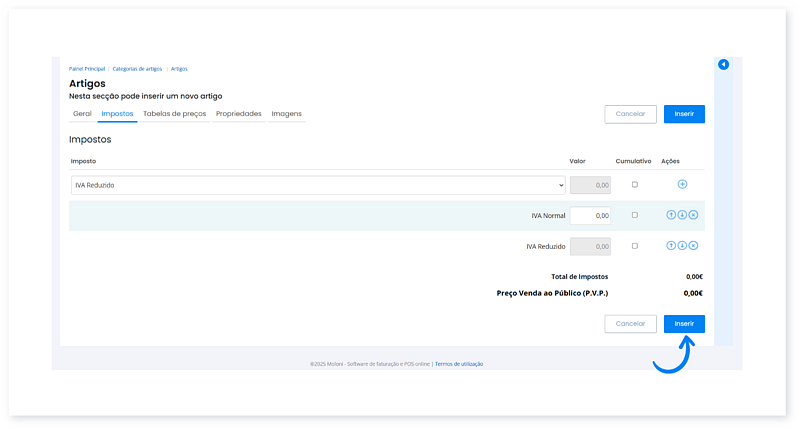
8. Por último, clique em Inserir para finalizar o processo e guardar o novo artigo.
Se preferir, assista ao nosso vídeo que explica passo a passo este processo.
https://youtu.be/NB4D-UIvztw?list=PLSBjeth9n7X9wzhlNF8NOIQIJILVaj-I9
Fale agora com um especialista que o ajudará a tirar todas as suas dúvidas.