

Como ativar a autenticação de dois fatores?
No Moloni é possível ativar a autenticação de dois fatores sempre que efetuar login.
Este método de autenticação funciona como uma medida de segurança adicional, garantindo que apenas o próprio utilizador acede à conta.
Este processo deve ser configurado por utilizador, isto é, se a sua conta Moloni tem mais de um utilizador, este processo deve ser efetuado por cada um deles.
Siga os passos:
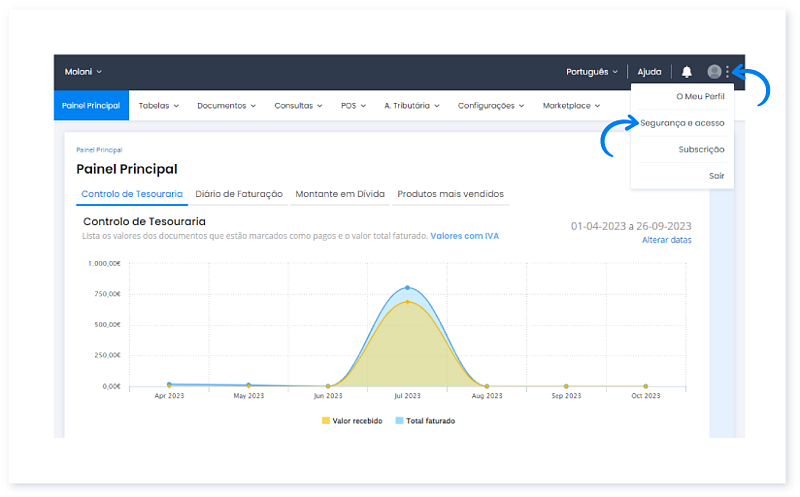
1. Na área de cliente, aceda ao menu de utilizador e clique em Segurança e acesso.
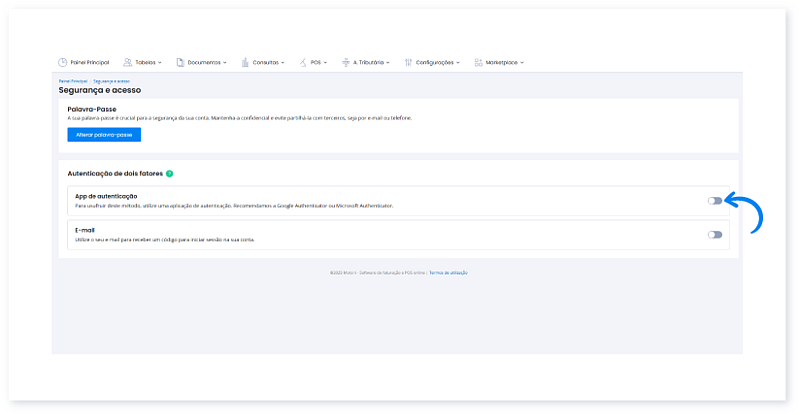
2. Ative o botão da secção App de autenticação.
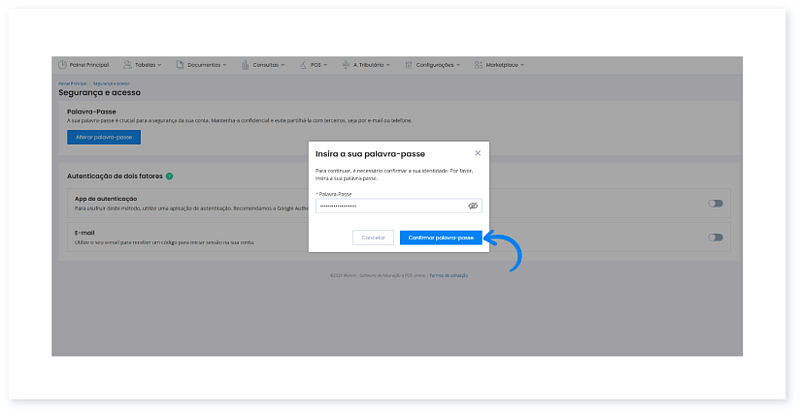
3. Insira a palavra-passe e clique no botão Confirmar palavra-passe.
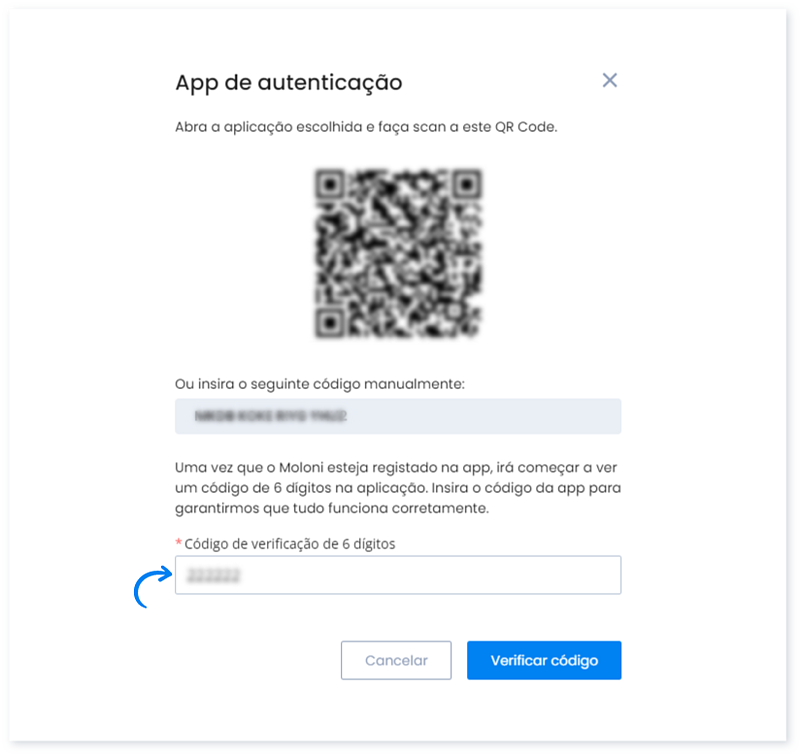
4. Nesta secção, utilize uma app de autenticação para ler o QR Code ou insira o código manualmente.
Recomendamos as aplicações Google Authenticator ou Microsoft Authenticator.
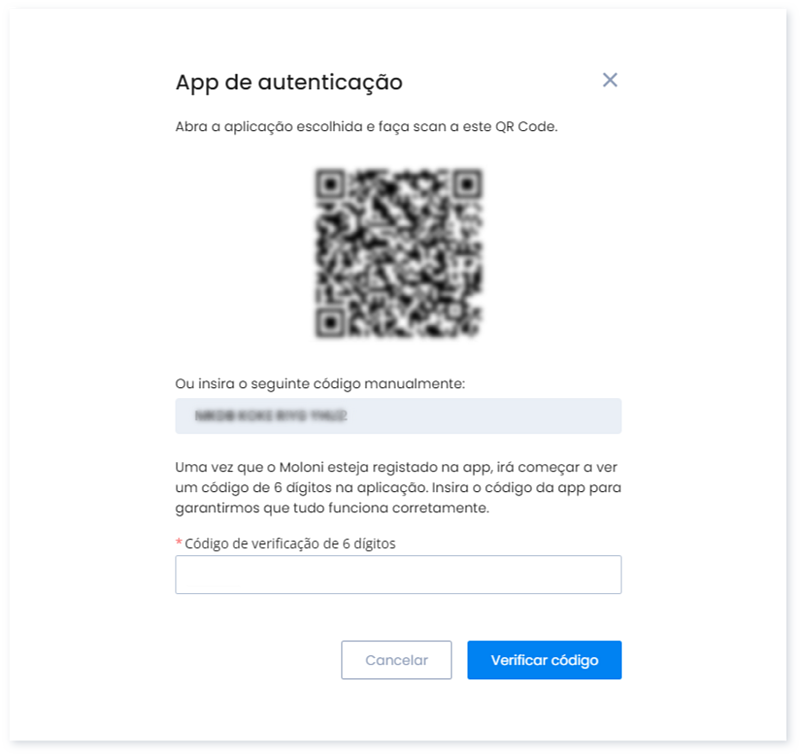
5. Após a configuração, na aplicação utilizada, é gerado um código de 6 dígitos. Este código deve ser inserido no campo Código de verificação de 6 dígitos.
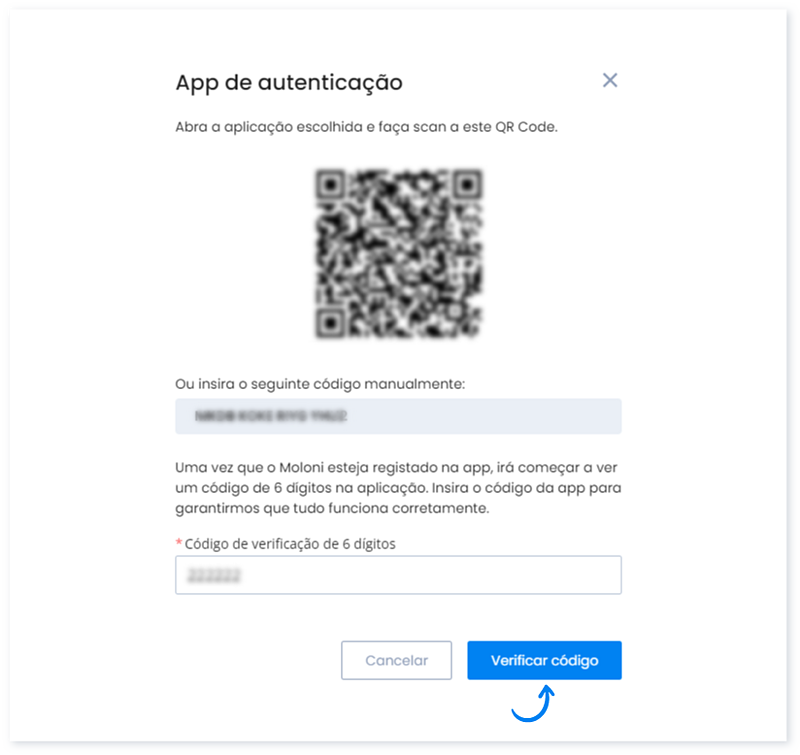
6. Clique no botão Verificar código.
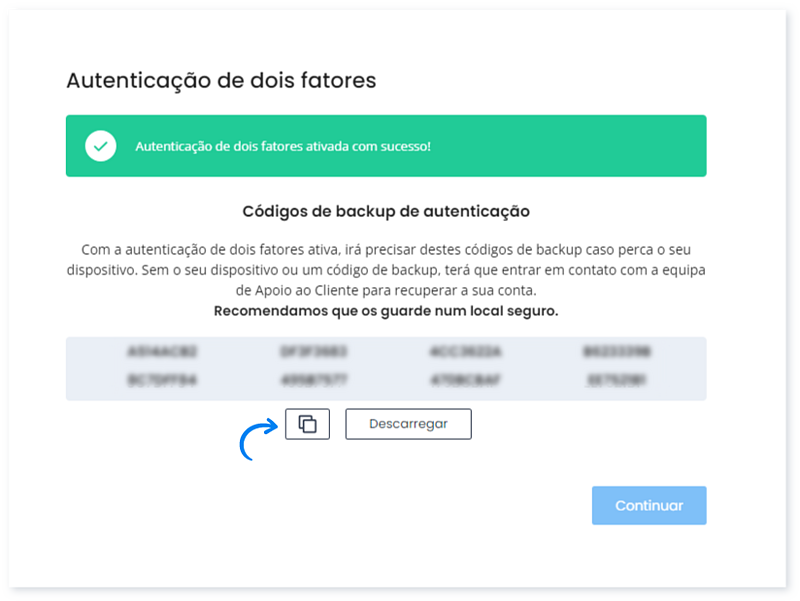
7. A autenticação de dois fatores foi ativada com sucesso. Após a ativação, o Moloni gera automaticamente oito códigos de backup para o utilizador. Caso tenha perdido o seu dispositivo móvel, o utilizador pode utilizar, em vez do código numérico fornecido pela app, um destes códigos de backup para recuperar o acesso à conta Moloni. Estes códigos de backup, uma vez gerados, só podem ser utilizados uma vez e devem ser guardados num local seguro.
Para isso, deve copiá-los ou descarregar um ficheiro (formato .txt) com os códigos.
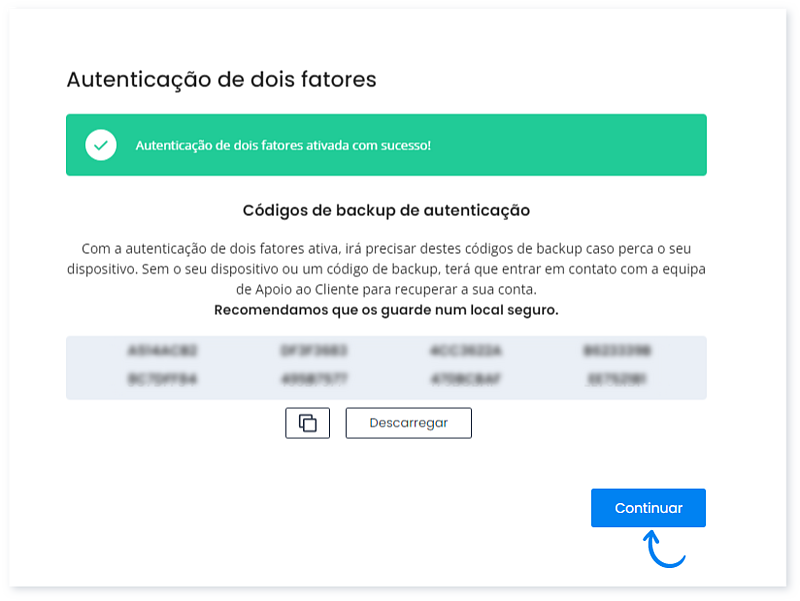
8. De seguida, clique em Continuar.
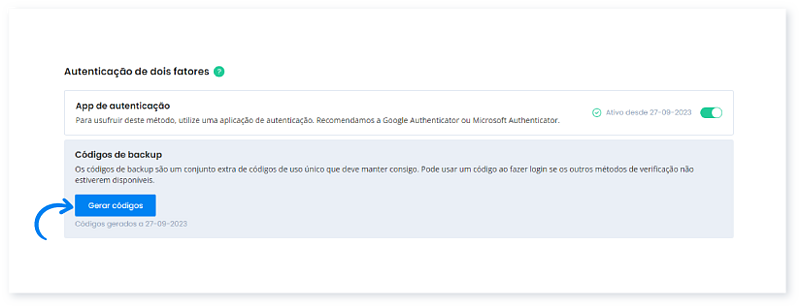
Caso tenha perdido ou tenha utilizado todos os códigos de backup, pode gerar novos códigos, clicando no botão Gerar códigos.
Ao gerar novos códigos de backup, os códigos anteriores serão inativados.
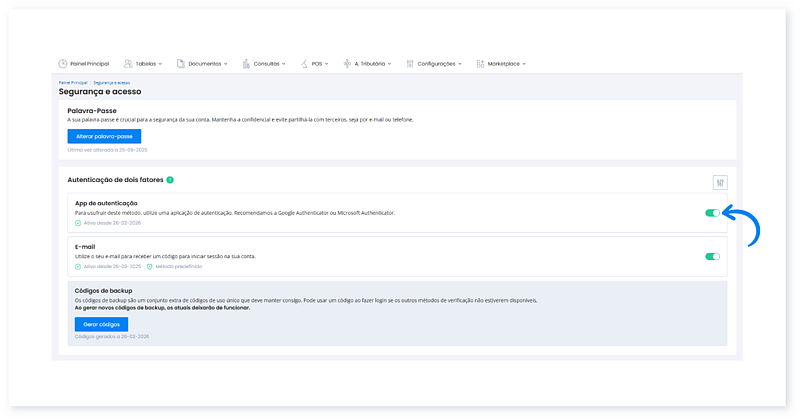
9. Se pretender, pode desativar este método de autenticação, mas é recomendado ter os dois métodos ativos. Para prosseguir com a desativação deste método, clique no botão selector.
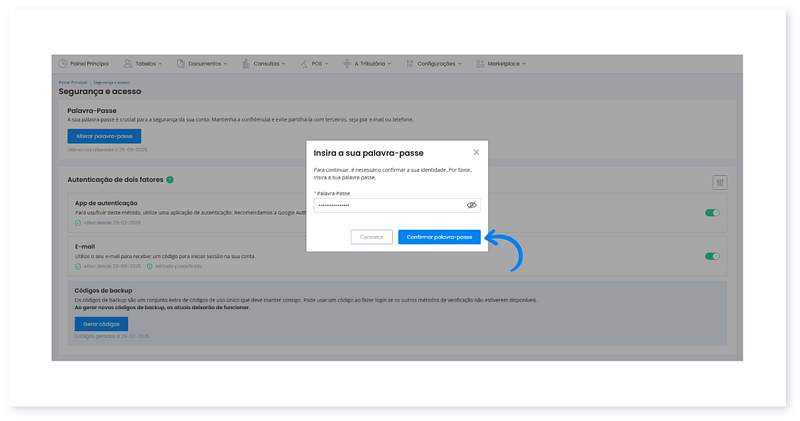
10. Insira a palavra-passe e clique no botão Confirmar a palavra-passe.
Fale agora com um especialista que o ajudará a tirar todas as suas dúvidas.