

Como integrar o Logistics WMS com a minha conta Moloni?
O Logistics WMS é a solução ideal para quem precisa de um controlo rigoroso de stocks e expedição. A ligação ao Moloni garante que as suas vendas e entradas de stock estejam sempre sincronizadas.
Com esta parceria tem à sua disposição o controlo de armazéns mais inovador no mercado. Ajustamos a tecnologia às suas necessidades, adaptando cada solução ao seu negócio.
Siga os passos:
1. Comece por ativar o conector. Aceda ao menu Plugins, disponível no menu lateral da aplicação LogisticsWMS.
2. No separador Definições API, dentro do separador Moloni, ative a opção Ativo.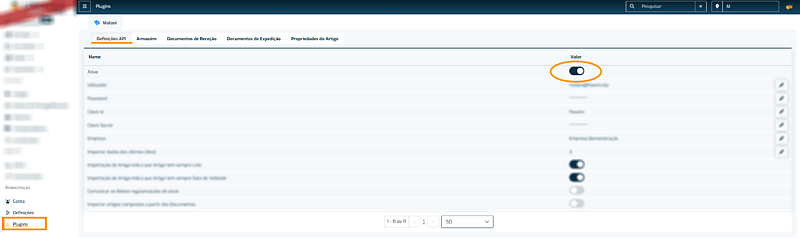
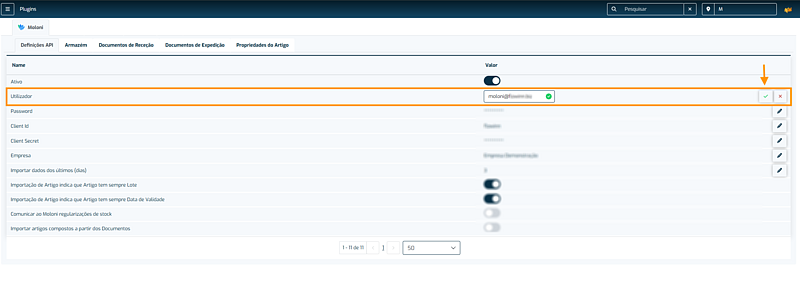
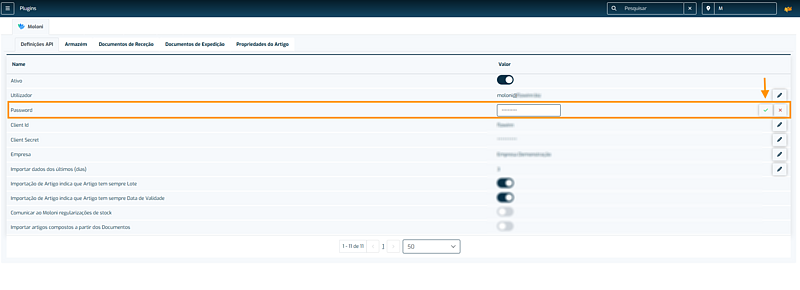
3. Preencha os seguintes campos:
- Utilizador (e-mail que utiliza para entrar na sua conta Moloni);
- Password (password referente à sua conta Moloni);
- Client ID;
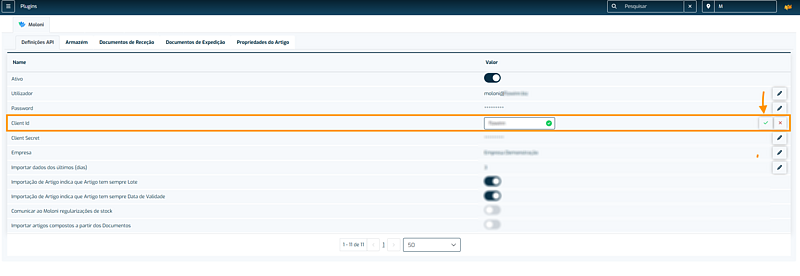
- Client Secret;
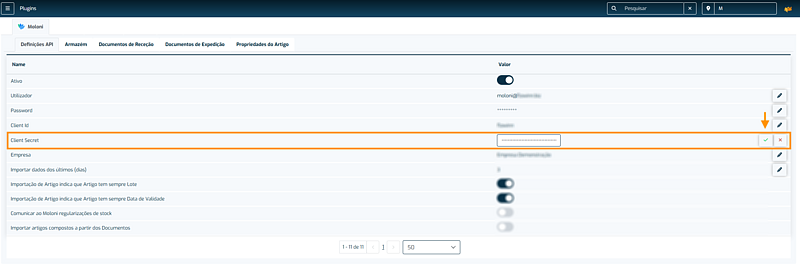
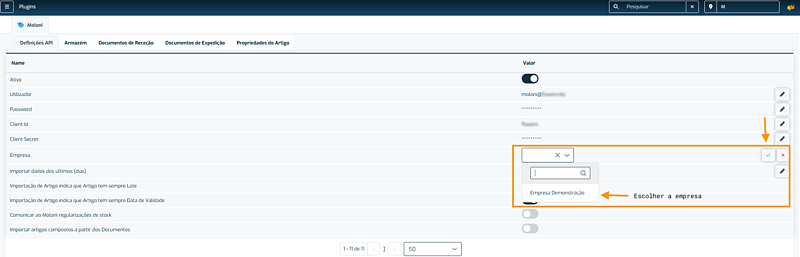
- No campo Empresa selecione a empresa pretendida;
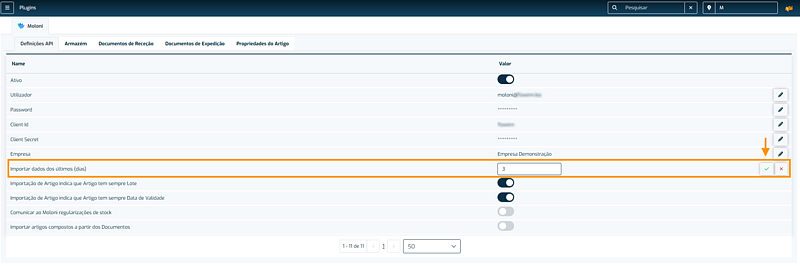
- No campo Importar dados dos últimos (dias), indique o número de dias que pretende importar. O recomendado são 3 dias;
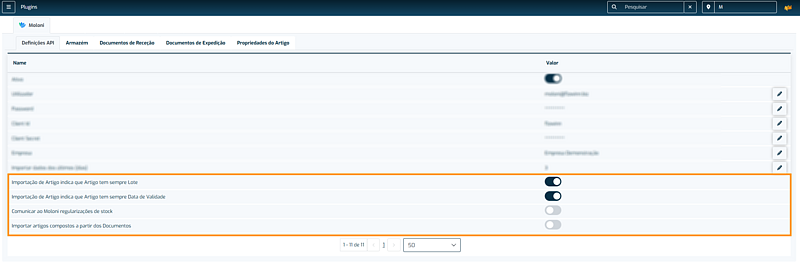
- Opcionalmente, pode ativar os quatro campos seguintes, se fizerem sentido no seu processo logístico.
4. O próximo passo é selecionar o Armazém. Aceda ao separador Armazém na aplicação da LogisticsWMS e selecione o armazém no campo disponível.

5. Clique no visto para Guardar. Deverá aparecer uma notificação com a mensagem: Configurações atualizadas com sucesso.
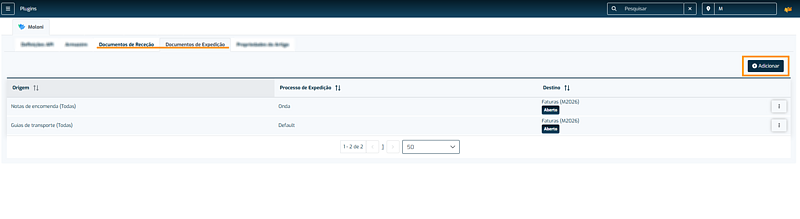
6. Para configurar documentos, deve seguir os mesmos passos tanto para os documentos de receção, como os de expedição. Selecione o separador Documentos de Receção/Documentos de Expedição.
7. Clique no botão Adicionar.
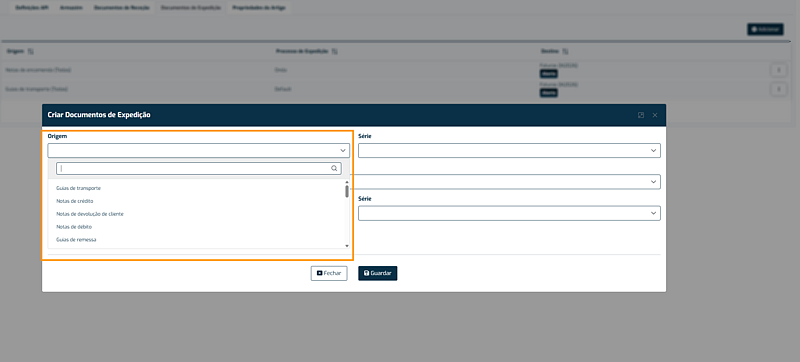
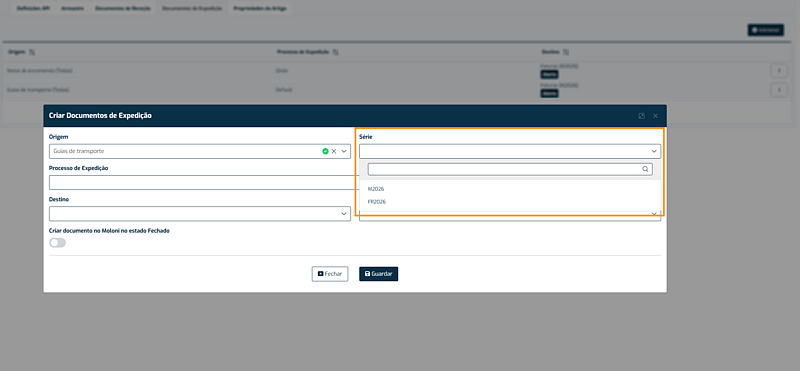
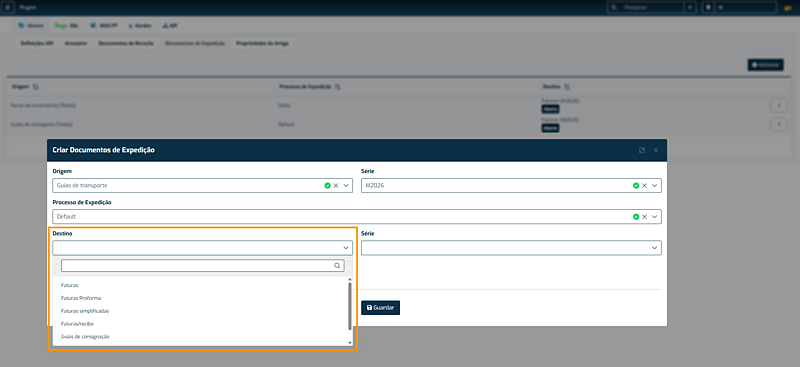
8. Escolha o tipo de documento no Moloni e a série que deseja sincronizar com o Logistics WMS.
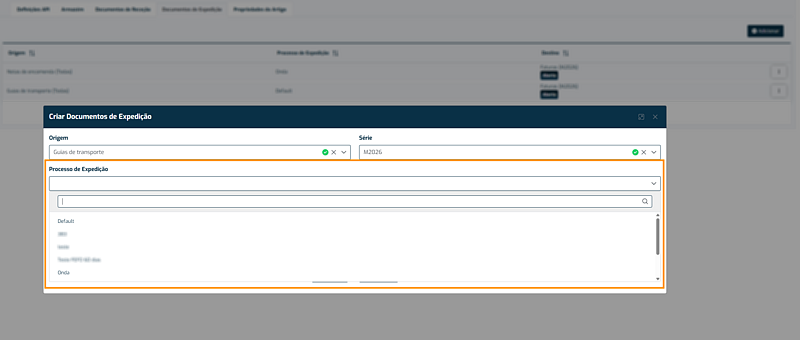
9. Escolha o tipo de documento de recepção ou o processo de expedição, consoante o caso, que corresponde ao tipo de documento selecionado no passo anterior.
10. Escolha o tipo de documento e a série que será criado pelo Logistics WMS no Moloni após o fecho da receção/expedição.
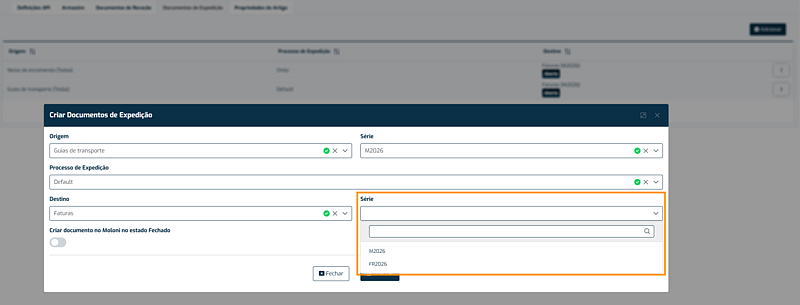
11. Indique se o documento criado no Moloni fica em estado de rascunho ou finalizado. Clique em Guardar.
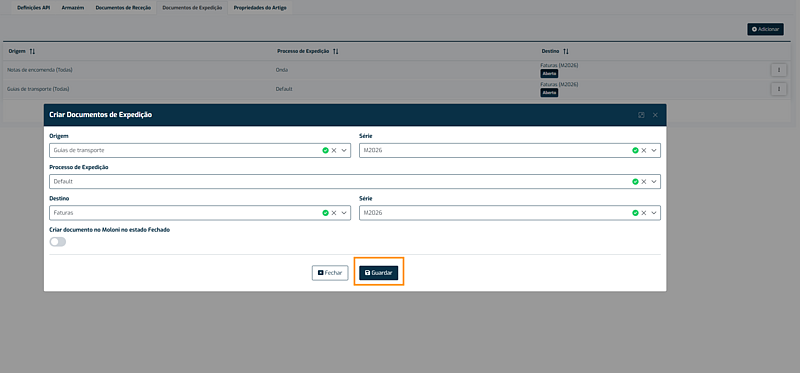
Repita os passos anteriores quantas vezes o nº de documentos e séries que pretende sincronizar.
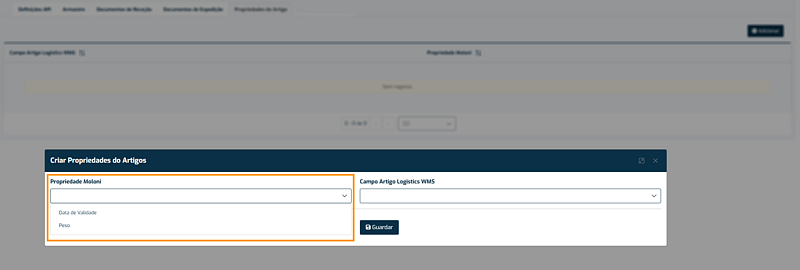
12. De seguida, é necessário definir as Propriedades de um Artigo. Selecione o separador Propriedades do Artigo e clique no botão Adicionar.
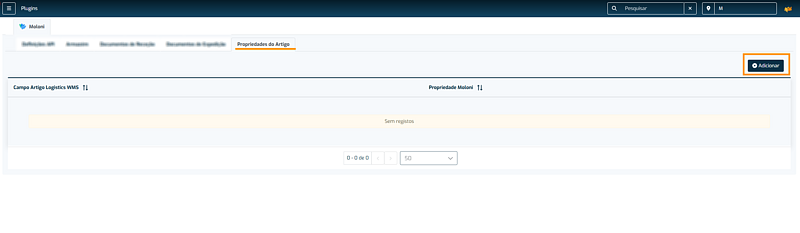
13. Escolha qual a propriedade que quer importar do Moloni.
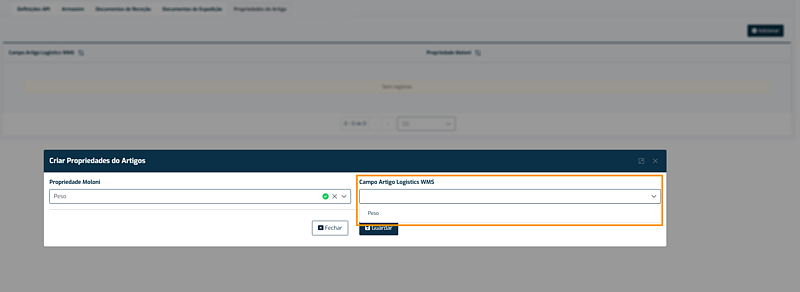
14. Selecione o campo do artigo no LogisticsWMS que quer que seja preenchido com essa informação.
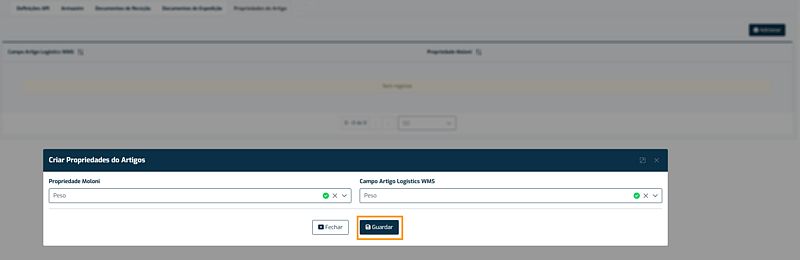
15. Clique em Guardar.
No Moloni deve seguir os passos descritos aqui.
Integração Moloni → LogisticsWMS
A sincronização da integração no sentido Moloni → LogisticsWMS ocorre periodicamente conforme as seguintes regras:
- Artigos: Todos os dias, às 4h;
- Pontos de Entrega/Recolha: Todos os dias, às 4h;
- Documentos: Todos os dias, a cada 5 minutos, são integrados os documentos dos dias especificados na configuração.
Integração LogisticsWMS → Moloni
A integração no sentido LogisticsWMS → Moloni ocorre de forma imediata:
- Receções: A integração é realizada ao finalizar um documento;
- Expedições: A integração é realizada ao clicar em Expedir;
- Regularizações de Existências: A integração é realizada ao confirmar a regularização de existências ou ao fechar o inventário.
Para outras dúvidas relacionadas com o LogisticsWMS consulte o centro de ajuda.
Fale agora com um especialista que o ajudará a tirar todas as suas dúvidas.