

Como integrar o Stripe com o Moloni?
Dedique-se ao crescimento da sua empresa enquanto a integração do Moloni com o Stripe automatiza os seus pagamentos e faturas. Uma solução que elimina processos manuais e otimiza a gestão do seu negócio.
Este guia detalha o processo de configuração da ligação entre o Stripe e o Moloni através da solução promovida pela Kapta.
Siga os passos:
1. Aceda ao portal de onboarding da Kapta através do link.
2. Clique no botão Continuar para iniciar o processo de integração.
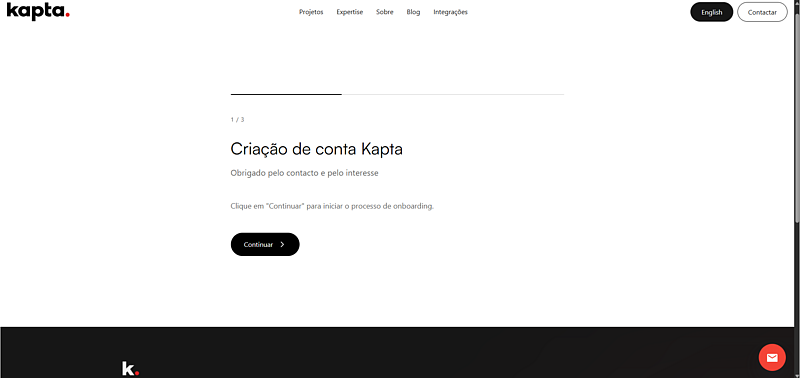
3. No passo seguinte, é solicitado o fornecimento de uma Restricted Key da conta Stripe. Está disponível um vídeo explicativo que demonstra como obter esta chave. Em alternativa, siga este guia:
3.1. Aceda ao Dashboard do Stripe, e no menu Developers selecione a opção API Keys.
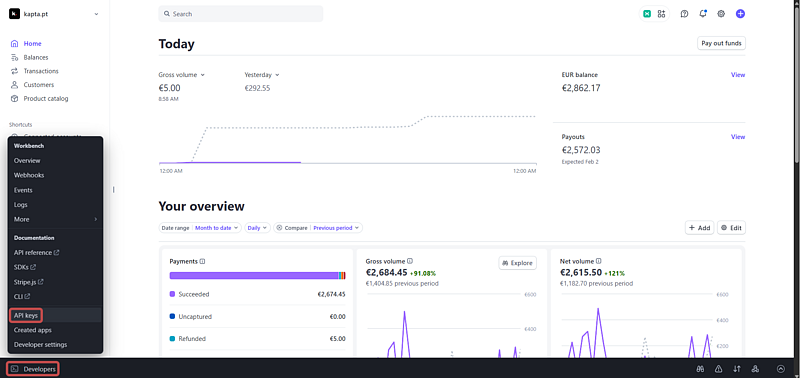
3.2. No menu API Keys, selecione a opção Create Restricted Key.
3.3. Escolha a primeira opção: Provide this key to another website.
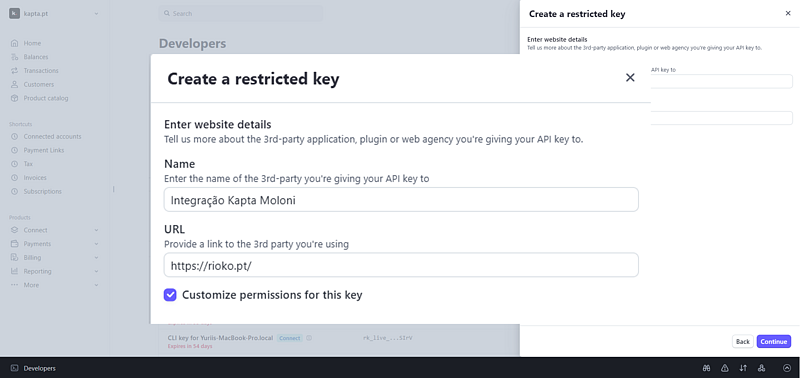
3.4. Preencha os seguintes campos:
-
-
-
- Nome da chave: Integração Kapta Moloni;
- URL de Callback: https://rioko.pt/;
- Ative a opção Customize permissions for this key.
-
-
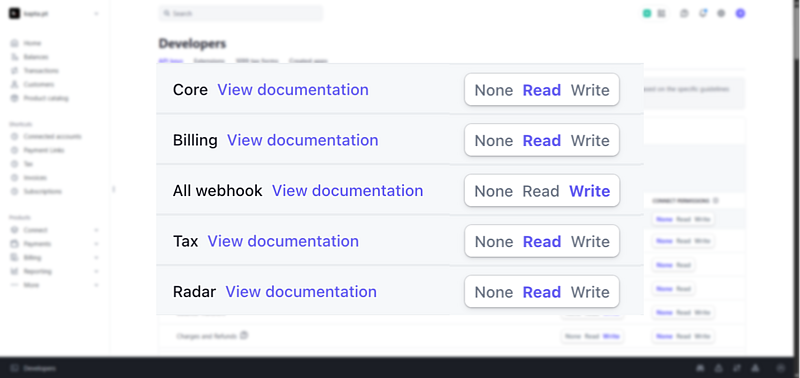
3.5. Todas as permissões podem manter-se por defeito, exceto as seguintes, que devem ser alteradas:
-
-
-
- Core: Leitura/Read;
- Billing: Leitura/Read;
- Radar: Leitura/Read;
- Tax: Leitura/Read;
- Webhooks: Gravação/Write.
-
-
3.6. Após guardar as alterações e validar a identidade através de autenticação de dois fatores, o Stripe irá mostrar a Restricted Key apenas uma vez.
3.7. Copie a chave e cole imediatamente no portal de onboarding da Kapta. Depois de validada com sucesso, avance para o passo seguinte.
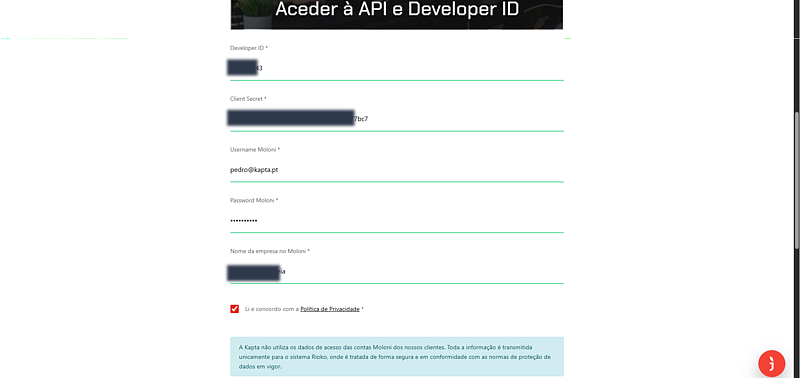
4. Para ligar a sua conta Moloni, serão solicitados os seguintes dados:
-
- Developer ID;
- Client Secret Key;
- E-mail do utilizador Moloni;
- Password do utilizador Moloni;
- Nome da empresa no Moloni.
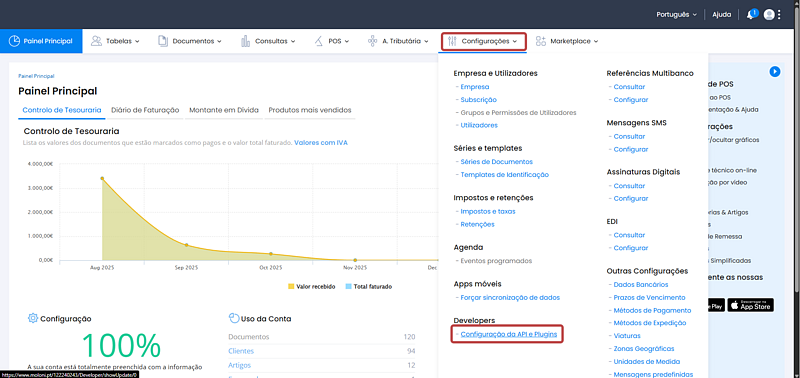
5. Posto isto, vai ser necessário obter o Developer ID e a Client Secret Key. Na Área de Cliente Moloni, aceda ao menu Configurações e clique em Configuração da API e Plugins.
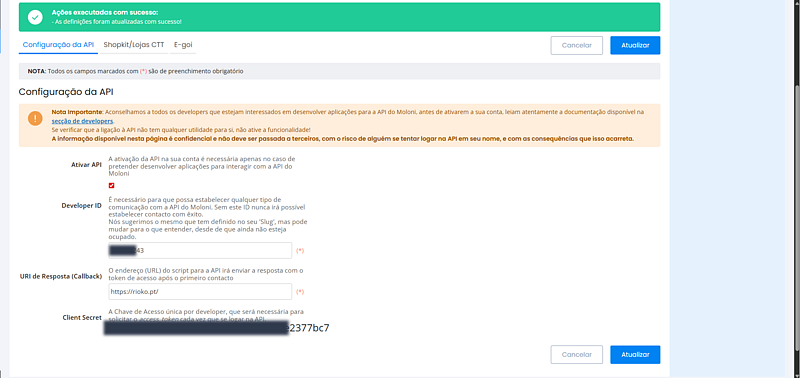
6. Ative a caixa de verificação Ativar API. Será apresentado o Developer ID.
7. No campo URI de Resposta (Callback) introduza: https://rioko.pt/ e clique em Atualizar. Após este passo, será revelada a Client Secret Key.
7.1. Copie o Developer ID e a Client Secret Key e cole nos campos correspondentes no formulário da Kapta.
8. No formulário da Kapta, introduza o e-mail e a password da sua conta Moloni. No campo do nome, escreva o Nome da Empresa exatamente como aparece no Moloni. Após validação dos dados, clique em Concluir Onboarding.
9. Depois de concluir o onboarding, será redirecionado para a plataforma Rioko, onde deverá criar uma conta. Esta conta será associada aos dados da integração Stripe e Moloni.
10. Após a associação da conta, terá acesso a:
-
- Configuração do IVA;
- Regras da Integração;
- Definições de faturas (séries, tipo de documento, razão de isenção de IVA, etc);
- Pode editar estes dados, clicando no botão View que aparece ao lado esquerdo da subscrição.
11. Para finalizar o processo, clique em Pay para ativar a subscrição. Esta integração tem um custo de 5€/mês ou 50€/ano.
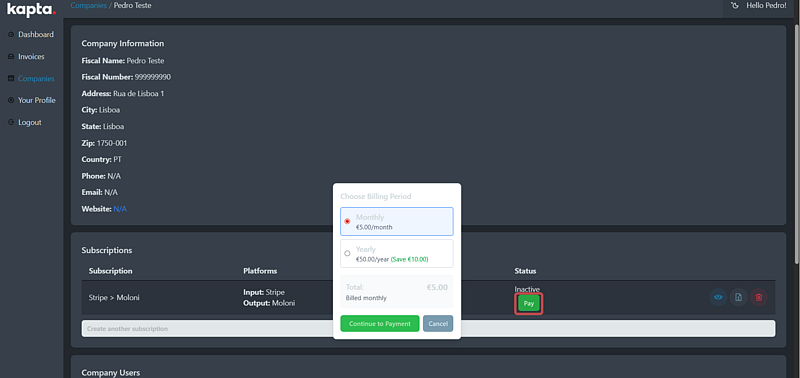
A partir deste momento, a faturação automática fica totalmente operacional.
Fale agora com um especialista que o ajudará a tirar todas as suas dúvidas.